Configuración de red
Configuración de Red y Acceso Externo
En este proyecto se implementaron dos métodos para exponer la aplicación JokeAppWeb a Internet: la configuración principal mediante Cloudflare Tunnel (recomendada por su seguridad y facilidad de gestión), y una configuración secundaria basada en port forwarding y DNS dinámico con No-IP. A continuación se describen ambos enfoques.
1. Exposición Segura con Cloudflare Tunnel (Método Principal)
Para exponer públicamente la aplicación JokeAppWeb de forma segura y profesional a través de un dominio HTTPS, se configuró un túnel mediante la plataforma Cloudflare, aprovechando las funcionalidades de su servicio Cloudflare Tunnel. Esto permite encapsular el tráfico hacia un servidor en red local (detrás de NAT o sin IP fija), a través de una conexión segura, sin necesidad de exponer directamente la IP pública ni abrir puertos adicionales.
Creación de túnel en Cloudflare
La configuración se realizó en la sección Tunnels del panel de control de Cloudflare, dentro del dominio principal ralvarez.dev, bajo un proyecto llamado deploying-jokes.
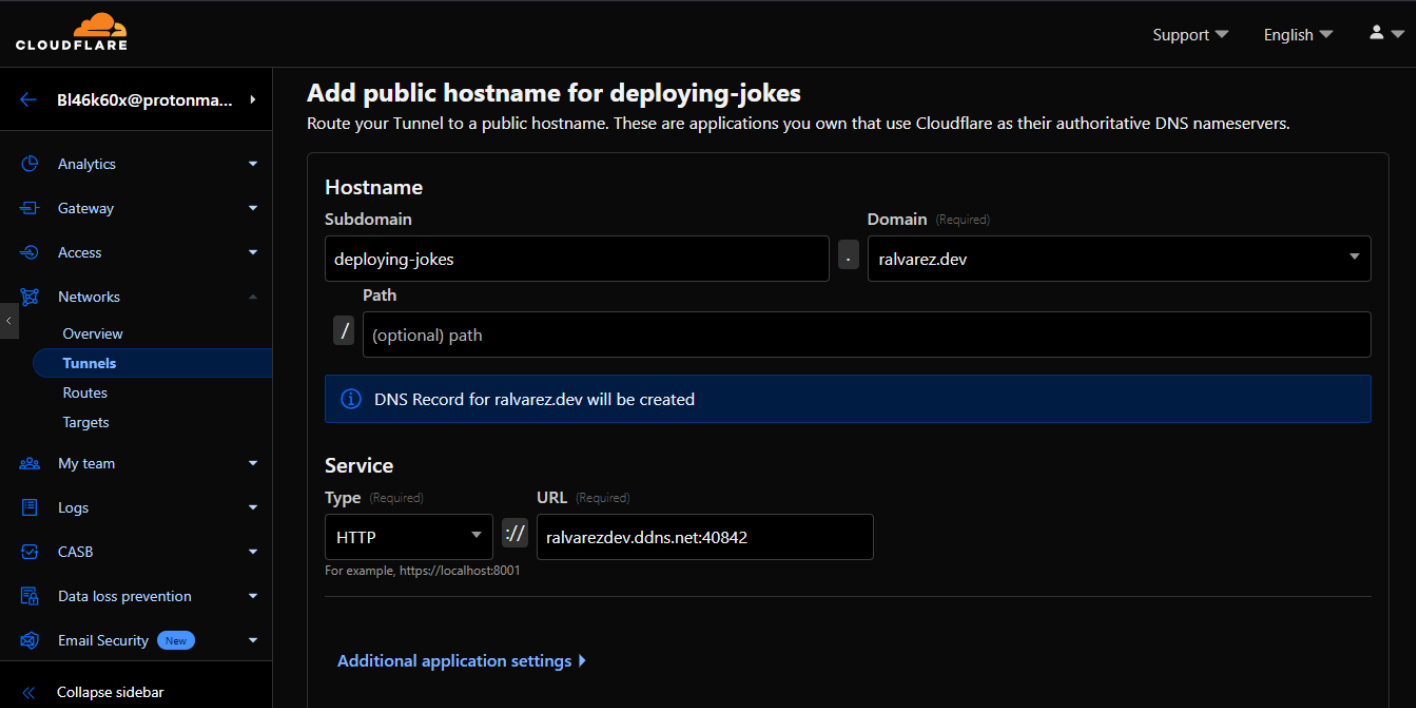 Configuración del cloudflare tunnels
Cloudflare añade automáticamente un registro DNS tipo CNAME o A que vincula deploying-jokes.ralvarez.dev con el destino configurado. Esto permite acceder desde cualquier navegador a ese subdominio como si fuera una aplicación en la nube.
Instalación y Configuración Inicial de Cloudflared
Los pasos principales para instalar y configurar la herramienta cloudflared en el servidor fueron:
Actualizar e instalar dependencias:
sudo apt update
sudo apt upgrade -y
sudo apt install curl lsb-release -y
Agregar la llave GPG y el repositorio oficial de Cloudflare:
curl -L https://pkg.cloudflare.com/cloudflare-main.gpg | sudo tee /usr/share/keyrings/cloudflare-archive-keyring.gpg >/dev/null
echo "deb [signed-by=/usr/share/keyrings/cloudflare-archive-keyring.gpg] https://pkg.cloudflare.com/cloudflared $(lsb_release -cs) main" | sudo tee /etc/apt/sources.list.d/cloudflared.list
sudo apt update
Instalar el paquete cloudflared:
sudo apt install cloudflared -y
cloudflared --version
Autenticarse con Cloudflare y crear el túnel:
cloudflared tunnel login
cloudflared tunnel create deploying-jokes
Archivo config.yml
Se creó un archivo de configuración config.yml en /etc/cloudflared/ con la siguiente estructura básica:
url: http://localhost:52318
tunnel: <ID-del-túnel>
credentials-file: /home/admin/.cloudflared/<archivo-de-credenciales>.json
urlindica la dirección local donde la aplicación está siendo servida, que en este caso es el contenedor frontend accesible en el puerto 52318.tunneles el identificador único generado al crear el túnel.credentials-filees la ruta al archivo JSON con las credenciales necesarias para que cloudflared pueda autenticar y ejecutar el túnel.
Configuración del Subdominio en Cloudflare
En el panel de Cloudflare, se realizaron los siguientes pasos para vincular el túnel con un dominio público:
- Registro DNS: Se creó un registro CNAME para el subdominio
deploying-jokesdentro del dominio principalralvarez.dev. Este CNAME apunta axxxx.cfargotunnel.com(la URL del túnel proporcionada por Cloudflare). -
Enrutamiento del túnel: Se asoció el túnel
deploying-jokescon el subdominiodeploying-jokes.ralvarez.devusando el comando:cloudflared tunnel route dns deploying-jokes deploying-jokes.ralvarez.dev -
Configuración del servicio: Se instaló y habilitó el servicio systemd de cloudflared para que el túnel inicie automáticamente con el sistema operativo:
sudo cloudflared service install --config /etc/cloudflared/config.yml
sudo systemctl start cloudflared
sudo systemctl status cloudflared
Resultado Final
Gracias a esta configuración:
- El tráfico dirigido a
https://deploying-jokes.ralvarez.dev/pasa a través de Cloudflare, que se encarga de gestionar el cifrado HTTPS. - Cloudflare Tunnel redirige este tráfico al servicio local en
http://localhost:52318, que corresponde al contenedor Docker con Nginx sirviendo el frontend. - No es necesario abrir puertos externos en el router ni configurar certificados SSL en el servidor local, simplificando la seguridad y el despliegue.
2. Exposición mediante Port Forwarding y DNS Dinámico con No-IP (Método Secundario)
Como alternativa, se implementó una configuración tradicional basada en port forwarding y DNS dinámico, útil en escenarios donde no se puede utilizar Cloudflare Tunnel.
Obtención de dominio
Para efectos de este proyecto, se empleó el dominio ralvarez.dev obtenido en Cloudflare como base para el acceso externo y la publicación segura de la aplicación, asegurando un control centralizado y profesional sobre el entorno de despliegue.
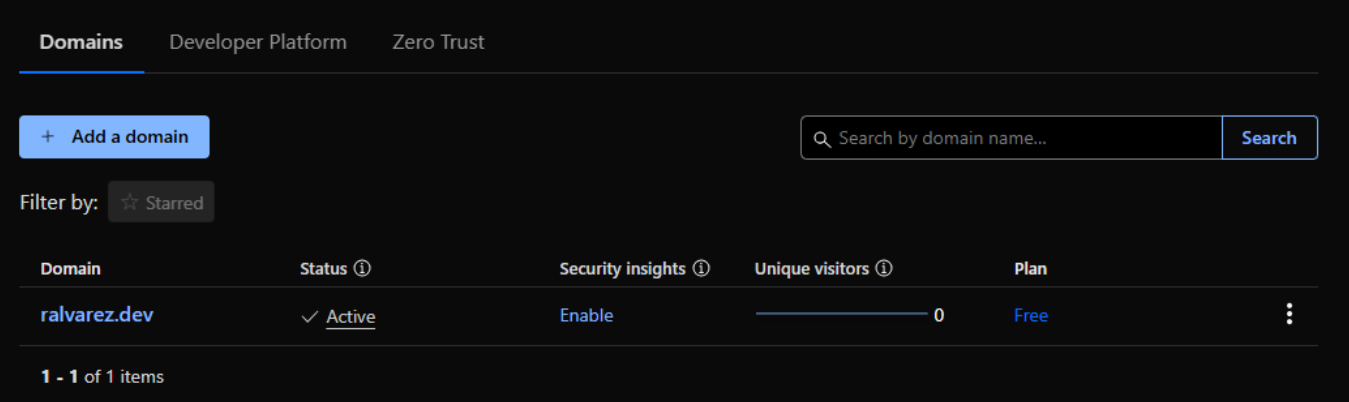 Dominio ralvarez.dev
Asociación de dominio dinámico con IP pública (No-IP)
Para permitir el acceso remoto a la aplicación JokeAppWeb desde fuera de la red local, se realizó la configuración de un dominio dinámico mediante la plataforma No-IP, utilizando como dominio principal: ralvarez.dev. Esto facilita el acceso a través de un nombre de dominio en lugar de una dirección IP pública, incluso si esta cambia periódicamente (como suele suceder en conexiones residenciales).
Instalación y configuración del cliente No-IP (DUC)
Para mantener actualizada la IP pública asociada al dominio, se instaló el cliente oficial de No-IP DUC (Dynamic Update Client) en el servidor. A continuación, se detallan los pasos ejecutados en un sistema Linux (arquitectura ARM64):
Instalación del cliente DUC
# Descargar el cliente
wget --content-disposition https://www.noip.com/download/linux/latest

# Extraer los archivos
tar xf noip-duc_3.3.0.tar.gz
cd noip-duc_3.3.0/binaries

# Instalar el paquete .deb (en este caso, para arquitectura ARM64)
sudo apt install ./noip-duc_3.3.0_arm64.deb
Uso del cliente DUC
Ejecutar el programa para iniciarlo:
noip-duc
Iniciar sesión y enviar actualizaciones automáticas:
noip-duc -g all.ddnskey.com --username <DDNS Key Username> --password <DDNS Key Password>
En este paso se utilizaron las credenciales DDNS para autenticar el cliente y vincular el dominio dinámico con la IP pública del servidor.
Creación de un servicio para ejecutar No-IP DUC automáticamente
Para asegurar que el cliente DUC de No-IP se inicie automáticamente cada vez que el servidor se reinicie, se creó un servicio personalizado de systemd. Esto garantiza que la IP pública se actualice de forma continua sin intervención manual.
Pasos realizados
Verificar la ubicación del ejecutable de noip-duc:
which noip-duc
Crear un nuevo archivo de servicio:
sudo nano /etc/systemd/system/noip-duc.service
Contenido del servicio:
[Unit]
Description=No-IP Dynamic Update Client
After=network.target

[Service]
ExecStart=/usr/bin/noip-duc
Restart=on-failure

[Install]
WantedBy=multi-user.target
Recargar systemd y habilitar el servicio:
sudo systemctl daemon-reexec
sudo systemctl enable noip-duc
sudo systemctl start noip-duc
Esto garantiza que noip-duc se ejecute automáticamente al iniciar el sistema.
Configuración del router (Port Forwarding)
El servicio No-IP no abre puertos automáticamente, por lo que fue necesario realizar la configuración manual del router Mercusys AC10 para habilitar el acceso remoto.
Port forwarding para acceso SSH
Se configuró una entrada para redirigir conexiones externas al servicio SSH del servidor:
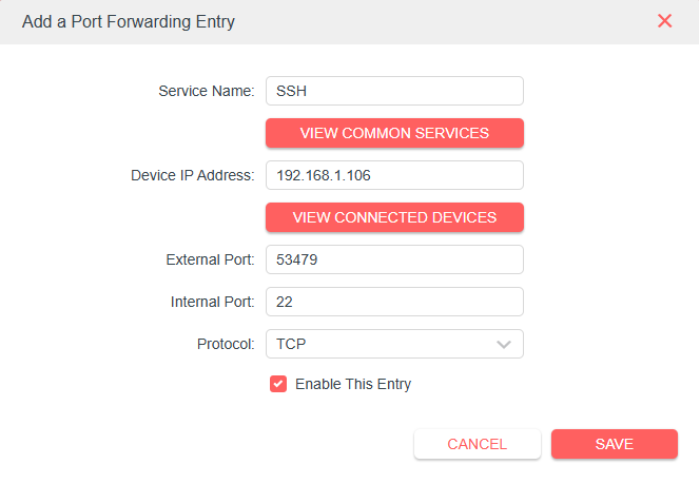 Servicio SSH
Esta configuración permite acceder de forma remota al servidor vía SSH usando el puerto externo 53479, lo cual es una estrategia útil y segura al evitar el puerto 22 por defecto.
Port forwarding para acceso HTTP
También se configuró un reenvío de puerto para publicar un servicio HTTP personalizado:
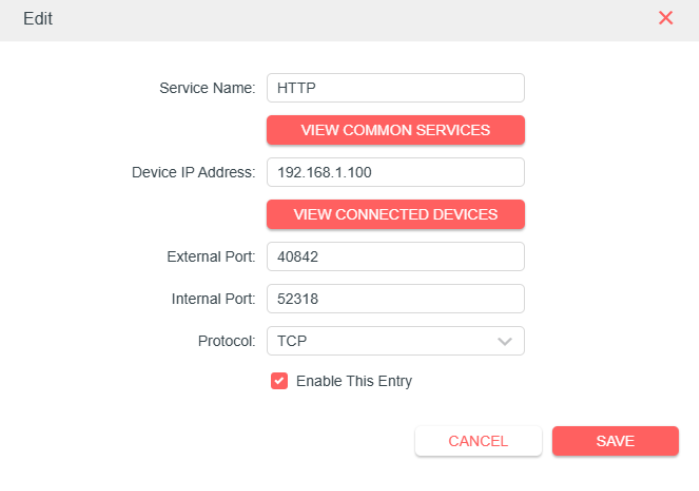 Servicio HTTP
Esta configuración indica que se está publicando un servicio web desde un puerto interno (52318) accesible desde Internet a través del puerto externo 40842.
Definición de variable de entorno para el puerto HTTP
Para facilitar la gestión y referencia del puerto interno HTTP utilizado en la configuración del router, se añadió una variable de entorno en el servidor ejecutando el siguiente comando:
echo 'export HTTP_PORT=52318' >> ~/.bashrc
Esto permite acceder fácilmente al valor del puerto desde scripts y sesiones de terminal, mejorando la mantenibilidad y claridad de la configuración.
Verificación del acceso remoto
Tras realizar la configuración de dominio dinámico, port forwarding y ejecución del cliente DUC, se realizó una verificación desde una red externa (por ejemplo, conexión de datos móviles), obteniendo resultados exitosos:
- Se confirmó el enlace de la IP pública
38.25.235.159al dominio dinámico configurado. - Se comprobó el acceso a la aplicación web mediante el nombre de dominio.
- Se validó la conectividad remota al servidor vía SSH usando el puerto externo configurado.
- La plataforma de No-IP indicó que la configuración DDNS y de red está funcionando correctamente.
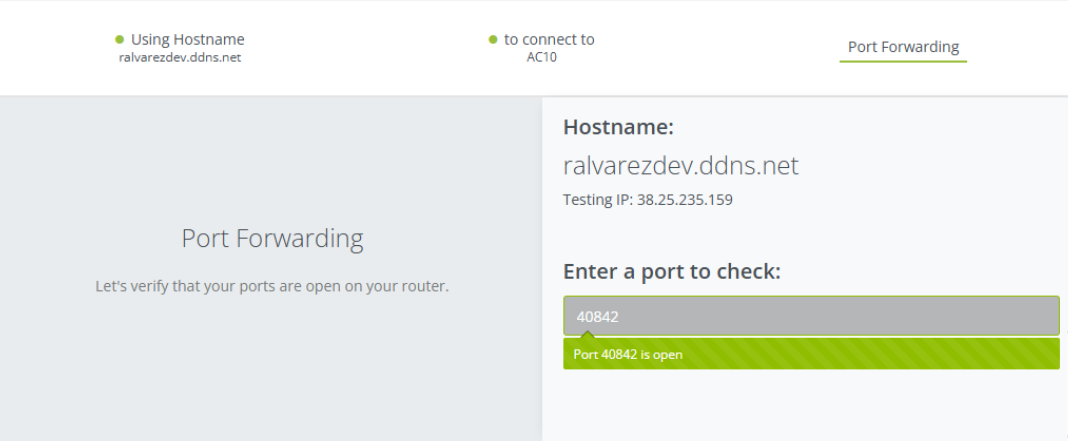 Verificación del acceso remoto
Ambos métodos permiten exponer la aplicación a Internet, pero se recomienda el uso de Cloudflare Tunnel como solución principal por su mayor seguridad, facilidad de gestión y soporte nativo de HTTPS sin necesidad de abrir puertos en el router.